Mục lục
- 1. By Click Downloader – Tải Video Nhanh Chóng Chỉ Với URL
- 2. Cách Download Video Về Máy Tính Bằng Trình Duyệt Cốc Cốc
- 3. Cách Tải Video Từ Website Đơn Giản Bằng Savefrom.net
- 4. Download Video Bằng IDM
- 5. Cách Download Video Về Máy Tính Bằng View Source
- 6. Download Video Bằng DevTools
- 7. Cách Download Video Dễ Dàng Bằng F12
Thông thường, khi lướt web, đa số người dùng chỉ xem video trực tiếp trên trình duyệt mà hiếm khi có nhu cầu tải xuống. Tuy nhiên, trong nhiều trường hợp như muốn lưu trữ nội dung quan trọng, xem offline khi không có internet hoặc chỉnh sửa lại video phục vụ công việc sáng tạo, việc download video về máy trở nên cần thiết hơn bao giờ hết. Đặc biệt, với những người làm content marketing, quản trị website hoặc hoạt động trong lĩnh vực thiết kế web Đà Nẵng, việc lưu trữ video để phục vụ xây dựng nội dung và tối ưu trải nghiệm website là nhu cầu khá phổ biến.
Dù vậy, không phải website nào cũng hỗ trợ tính năng tải video trực tiếp. Nếu bạn đang tìm giải pháp hiệu quả, bài viết dưới đây của WEBVIP sẽ hướng dẫn chi tiết những cách download video từ trang web không cho download nhanh chóng và dễ thực hiện nhất hiện nay.
Đăng ký dịch vụ thiết kế website chuyên nghiệp tại WEBVIP với ưu đãi và chi phí tiết kiệm nhất.
- Tặng hosting chất lượng cao
- Tặng tên miền .com, .net
- Tối ưu SEO miễn phí
- Tặng kèm chứng chỉ bảo mật SSL
- Hỗ trợ vĩnh viễn
Góp ý, khiếu nại (8h00 – 21h00) - Hotline hỗ trợ 24/7: 0905.331.609 - liên hệ để được tư vấn thêm
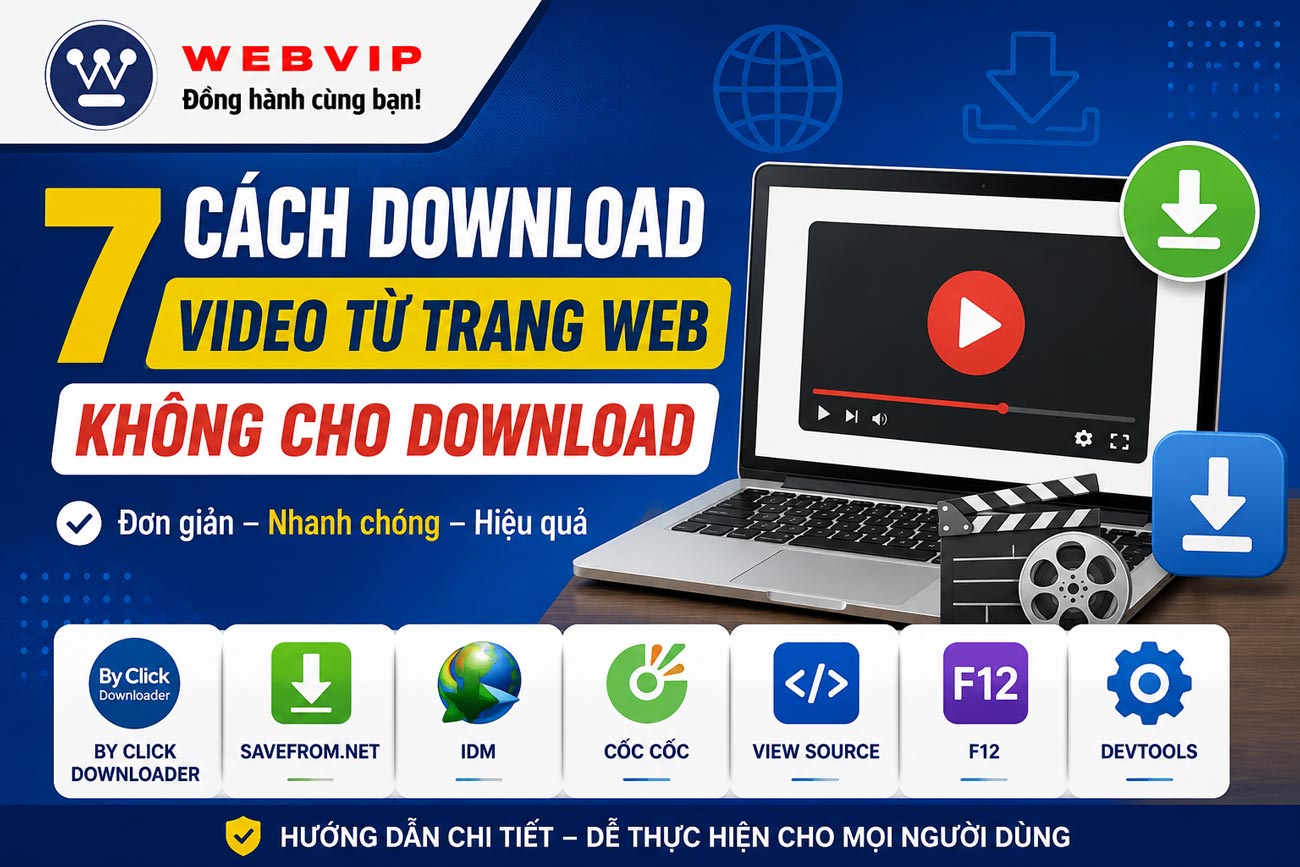
1. By Click Downloader – Tải Video Nhanh Chóng Chỉ Với URL
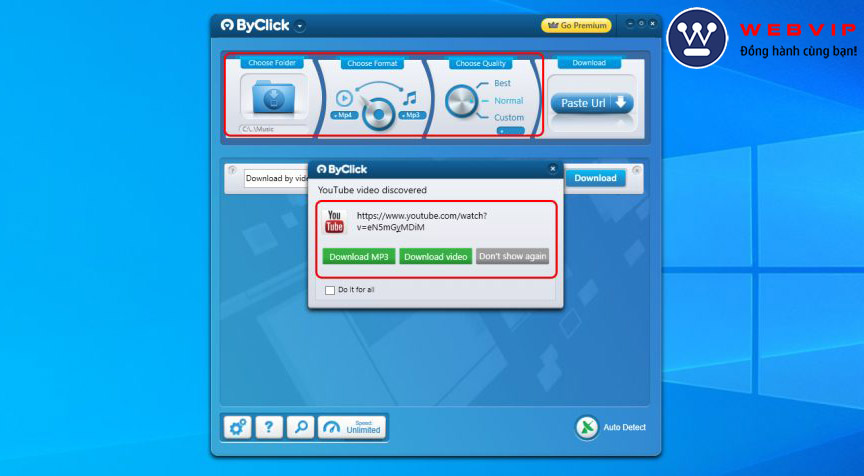
By Click Downloader là một trong những phần mềm hỗ trợ tải video được nhiều người dùng lựa chọn nhờ giao diện thân thiện và thao tác cực kỳ đơn giản. Công cụ này cho phép tải video hoặc playlist từ nhiều nền tảng phổ biến hiện nay như Facebook, YouTube, Instagram, Twitter, Vimeo hay Dailymotion. Đặc biệt, người dùng có thể tải hàng loạt video từ kênh YouTube hoặc toàn bộ nội dung video trên Instagram chỉ với vài thao tác cơ bản.
Đây cũng là công cụ được nhiều đơn vị thiết kế website chuyên nghiệp sử dụng để lưu trữ video demo, tài nguyên truyền thông hoặc nội dung phục vụ cho các dự án digital marketing.
Không chỉ hỗ trợ download video từ trang web không cho download, phần mềm còn tích hợp sẵn tính năng chuyển đổi định dạng với nhiều lựa chọn như MP3, MP4, AVI, WMV, FLV, 3GP hay M4A. Ngoài ra, By Click Downloader còn hỗ trợ tải video chất lượng cao từ Full HD đến 4K, 8K và xử lý tốt cả những video có thời lượng dài. Người dùng cũng có thể tải kèm phụ đề YouTube, đồng thời hệ thống sẽ tự động lưu tên bài hát hoặc tiêu đề video vào file MP3 để tiện quản lý.
Hiện nay, bạn có thể tải video bằng 2 cách phổ biến:
- Dán trực tiếp URL video vào phần mềm để tải nhanh chỉ với một cú nhấp chuột. Sau khi hoàn tất, video sẽ tự động lưu về thư mục mặc định đã cài đặt trước.
- Sử dụng thanh tìm kiếm tích hợp trong phần mềm để tìm video theo tên. Với cách này, bạn không cần mất thời gian sao chép link vì hệ thống sẽ tự động gợi ý những video liên quan phù hợp nhất.
Ưu điểm
- Hỗ trợ tải xuống hàng loạt video nhanh chóng
- Tích hợp sẵn công cụ chuyển đổi định dạng tiện lợi
- Hỗ trợ nhiều ngôn ngữ khác nhau
- Giao diện trực quan, dễ thao tác kể cả với người mới sử dụng
Nhược điểm
- Chưa tích hợp sẵn các tính năng chỉnh sửa video chuyên sâu
Tải xuống By Click Downloader tại đây.
2. Cách Download Video Về Máy Tính Bằng Trình Duyệt Cốc Cốc
Hiện nay, nhiều trình duyệt đã được tích hợp sẵn tính năng hỗ trợ tải video trực tiếp từ website. Trong số đó, Cốc Cốc là một trong những trình duyệt được người dùng Việt Nam lựa chọn phổ biến nhờ khả năng download video nhanh chóng và dễ sử dụng.
Với công cụ tích hợp sẵn, bạn có thể tải video từ nhiều website khác nhau mà không cần cài thêm phần mềm hỗ trợ. Đây cũng là một trong những cách download video từ trang web không cho download khá tiện lợi đối với người dùng phổ thông.
Các bước thực hiện vô cùng đơn giản:
Bước 1:
Mở trình duyệt Cốc Cốc và truy cập vào website chứa video mà bạn muốn tải xuống.
Bước 2:
Khi video hiển thị, trình duyệt sẽ tự động xuất hiện nút tải xuống. Bạn chỉ cần chọn chất lượng video phù hợp rồi nhấn Tải xuống để bắt đầu download.
Sau đó, hệ thống sẽ tự động xử lý và lưu video về máy tính của bạn.
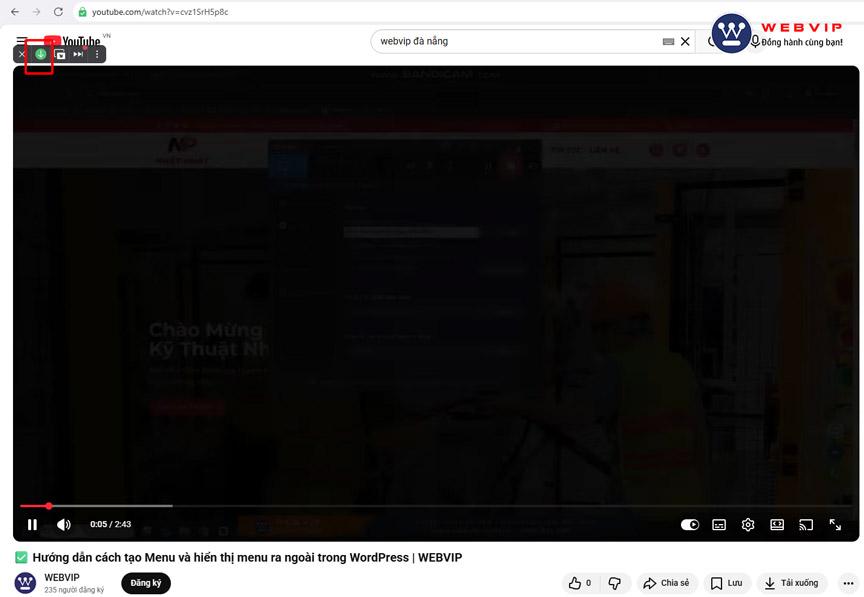
Chỉ với vài thao tác nhanh gọn, bạn đã có thể tải video yêu thích mà không cần sử dụng thêm công cụ bên ngoài. Nhờ tốc độ tải ổn định và khả năng nhận diện video tốt, Cốc Cốc hiện vẫn là lựa chọn quen thuộc của nhiều người dùng tại Việt Nam khi cần lưu video từ các website về thiết bị cá nhân.
3. Cách Tải Video Từ Website Đơn Giản Bằng Savefrom.net
Ngoài các phần mềm chuyên dụng, bạn cũng có thể download video từ trang web không cho download thông qua những công cụ trực tuyến tiện lợi như Savefrom.net. Đây là một trong những website hỗ trợ tải video miễn phí được nhiều người sử dụng nhờ thao tác nhanh gọn và không cần cài đặt phần mềm trên máy tính.
Savefrom hỗ trợ tải video từ nhiều nền tảng phổ biến như YouTube, Facebook, Vimeo, Instagram cùng nhiều website chia sẻ video khác. Chỉ với vài bước đơn giản, người dùng đã có thể lưu video về thiết bị để xem offline bất cứ lúc nào.
Một số ưu điểm nổi bật của Savefrom gồm:
- Chỉ cần dán URL video vào website là có thể tải xuống ngay
- Hỗ trợ nhiều mức chất lượng video khác nhau
- Cho phép lưu video với nhiều định dạng phổ biến như MP4, MP3, AVI, FLV hoặc WMV
- Không cần cài đặt phần mềm, dễ sử dụng trên cả máy tính và điện thoại
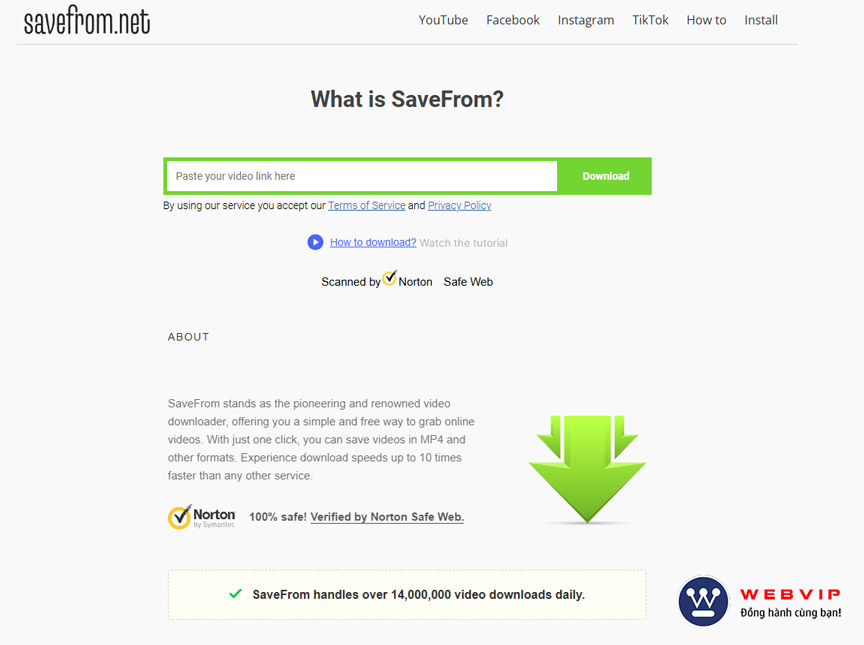
Hướng dẫn tải video từ website về máy tính bằng Savefrom.net
Bước 1: Truy cập website Savefrom.net
Bước 2: Sao chép đường link video cần tải và dán vào ô tìm kiếm trên trang web.
Bước 3: Nhấn nút Download để bắt đầu tải video về máy. Sau khi hoàn tất, video sẽ được lưu trực tiếp trên thiết bị của bạn.
4. Download Video Bằng IDM
IDM (Internet Download Manager) là phần mềm hỗ trợ quản lý và tăng tốc tải xuống được rất nhiều người dùng lựa chọn hiện nay. Đây cũng là một trong những cách download video từ trang web không cho download phổ biến nhờ khả năng bắt link video nhanh và tốc độ tải ổn định.
So với nhiều công cụ tải video thông thường, IDM nổi bật nhờ khả năng tăng tốc download, hỗ trợ tiếp tục tải khi mất kết nối mạng và tương thích với hầu hết các trình duyệt phổ biến hiện nay như Chrome, Edge hay Firefox.
Với các doanh nghiệp đang phát triển website hoặc công ty thiết kế web tại Đà Nẵng, IDM thường được sử dụng để tải nhanh các tài nguyên video phục vụ quá trình thiết kế giao diện và xây dựng nội dung trực quan cho website.
IDM là phần mềm có bản quyền, tuy nhiên người dùng vẫn có thể trải nghiệm miễn phí trong khoảng 30 ngày đầu tiên. Nếu thường xuyên tải video hoặc dữ liệu dung lượng lớn, việc nâng cấp bản quyền sẽ giúp bạn sử dụng ổn định và lâu dài hơn.
Hướng dẫn tải và sử dụng IDM để download video
Bước 1:
Tải và cài đặt phần mềm Internet Download Manager trên máy tính.
Bước 2:
Sau khi cài đặt hoàn tất, bạn cần tích hợp IDM với trình duyệt đang sử dụng như Chrome hoặc Edge để phần mềm có thể tự động nhận diện link video và hỗ trợ tải xuống.
Bước 3:
Truy cập cửa hàng tiện ích của trình duyệt, sau đó nhấn Thêm vào Chrome hoặc cài đặt tiện ích IDM tương ứng rồi chờ quá trình hoàn tất.
Bước 4:
Tiếp theo, mở website chứa video cần tải. Khi video phát, IDM sẽ tự động hiển thị thanh công cụ với nút Tải video này. Bạn chỉ cần nhấn vào đó, chọn thư mục lưu trữ và bắt đầu download video về máy tính.
Nhờ khả năng bắt link thông minh và tốc độ tải nhanh, IDM hiện vẫn là lựa chọn quen thuộc của nhiều người dùng khi cần tải video từ các website không hỗ trợ download trực tiếp.
5. Cách Download Video Về Máy Tính Bằng View Source
Sử dụng View Source là một trong những phương pháp khá phổ biến dành cho người dùng muốn tải video trực tiếp từ website mà không cần cài đặt thêm phần mềm hỗ trợ. Cách này phù hợp với những ai có hiểu biết cơ bản về trình duyệt và muốn hạn chế sử dụng công cụ bên thứ ba để đảm bảo an toàn dữ liệu.
Một số ưu điểm nổi bật của phương pháp tải video bằng View Source gồm:
- Không cần cài đặt phần mềm trung gian, giúp hạn chế rủi ro bảo mật
- Tránh được quảng cáo hoặc các phần mềm độc hại thường xuất hiện trên website tải video
- Hoàn toàn miễn phí và có thể thực hiện trực tiếp trên trình duyệt
- Chủ động tìm link video gốc từ mã nguồn website
Đây cũng là một trong những cách download video từ trang web không cho download được khá nhiều người áp dụng hiện nay.
Hướng dẫn tải video bằng View Source
Bước 1:
Truy cập vào website chứa video cần tải, sau đó nhấn tổ hợp phím Ctrl + U để mở mã nguồn trang web.
Bước 2:
Tiếp tục nhấn Ctrl + F và tìm kiếm từ khóa có đuôi .jsonp.
Nếu chưa tìm thấy kết quả phù hợp, hãy tiếp tục thực hiện các bước bên dưới.
Bước 3:
Sao chép đường link chứa đuôi .jsonp, sau đó dán vào một tab mới trên trình duyệt và xóa phần đuôi .jsonp trước khi truy cập.
Bước 4:
Sau khi trang mới tải xong, tiếp tục nhấn Ctrl + U rồi dùng Ctrl + F để tìm các file có đuôi .bin hoặc .mp4. Khi tìm được link video, bạn chỉ cần sao chép và mở trong tab mới để tiến hành tải video về máy tính.
Mặc dù thao tác có phần thủ công hơn so với các công cụ tải video tự động, nhưng phương pháp này lại giúp người dùng chủ động hơn trong việc lấy video trực tiếp từ nguồn phát trên website.
6. Download Video Bằng DevTools
Sử dụng DevTools là một trong những cách tải video khá hiệu quả đối với nhiều website phát video hiện nay. Phương pháp này cho phép người dùng tìm trực tiếp file video đang được website tải trên trình duyệt để lưu về máy tính. Tuy nhiên, không phải website nào cũng có thể áp dụng thành công vì một số nền tảng đã tích hợp cơ chế bảo vệ nội dung và chống download khá nghiêm ngặt.
Nếu bạn đang cần download video từ trang web không cho download mà không muốn cài đặt thêm phần mềm, đây là phương pháp đáng để thử.
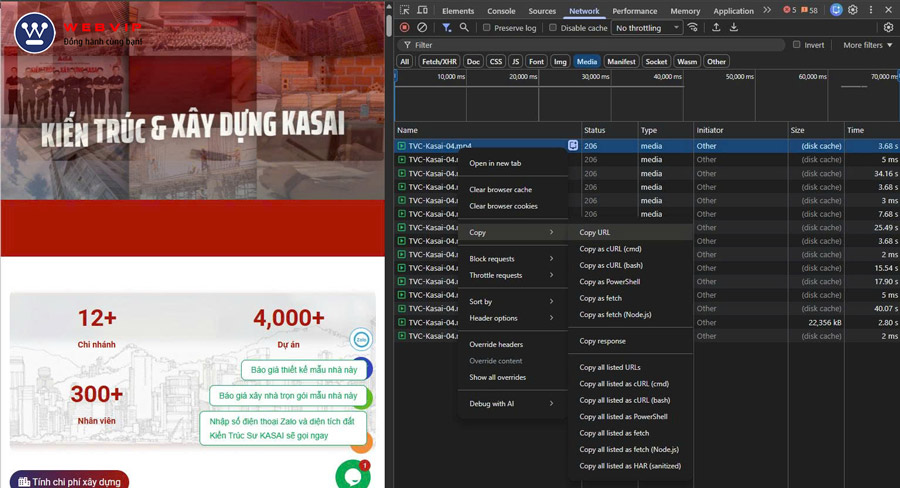
Bước 1:
Mở video cần tải trên trình duyệt, sau đó nhấn tổ hợp phím Ctrl + Shift + I hoặc phím F12 để mở DevTools.
Bước 2:
Tiếp theo, bạn có thể thực hiện theo một trong hai cách sau:
- Chọn tab Network, sau đó nhấn vào mục Type để lọc dữ liệu. Tại đây, hãy tìm các file có đuôi .mp4 hoặc .m3u8 rồi mở link để tải video về máy.
- Hoặc chọn tab Network rồi chuyển sang mục Media. Nếu video hiển thị trong danh sách Media, bạn chỉ cần sao chép đường dẫn video và mở trong tab mới để tiến hành tải xuống.
7. Cách Download Video Dễ Dàng Bằng F12
Ngoài phương pháp View Source, bạn cũng có thể sử dụng công cụ Developer Tools trên trình duyệt thông qua phím F12 để tìm và tải video trực tiếp từ website. Đây là cách khá hiệu quả đối với một số trang web chưa mã hóa hoàn toàn dữ liệu video.
Hiện nay, nhiều website đã áp dụng các công nghệ bảo vệ nội dung nhằm hạn chế người dùng tải video xuống thiết bị. Vì vậy, phương pháp này sẽ hoạt động tốt trên một số website nhất định. Tuy nhiên, nếu thực hiện đúng cách, bạn vẫn có thể tìm được link phát video gốc để tải về nhanh chóng.
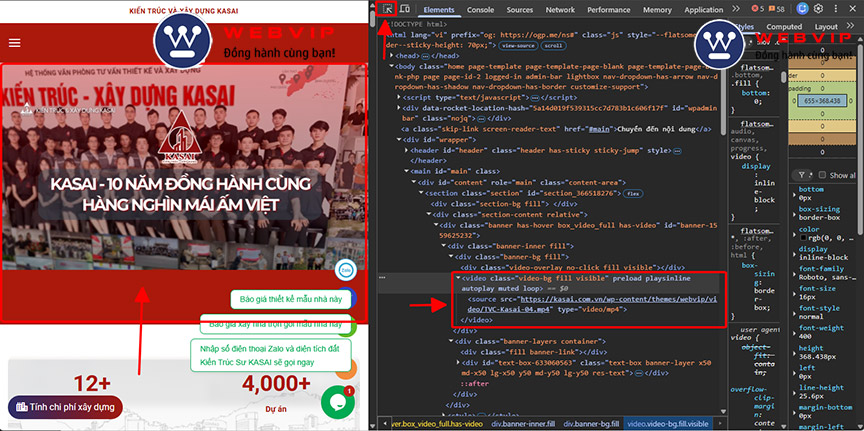
Các bước tải video bằng F12
Bước 1:
Truy cập vào website chứa video cần tải, sau đó nhấn phím F12 để mở công cụ Developer Tools trên trình duyệt.
Bước 2:
Trong cửa sổ vừa hiển thị, nhấn vào biểu tượng mũi tên chọn phần tử trên trang web rồi click trực tiếp vào khung video đang phát. Lúc này, đoạn mã nguồn tương ứng sẽ được làm nổi bật ngay bên dưới.
Bước 3:
Tìm đường dẫn video xuất hiện sau thuộc tính src. Sau đó, bạn chỉ cần sao chép link này và dán sang một tab mới trên trình duyệt.
Bước 4:
Khi truy cập vào đường link video trực tiếp, hệ thống sẽ tự động phát hoặc cho phép bạn tải video về máy tính.
Đây là một trong những cách download video từ trang web không cho download khá hữu ích dành cho người dùng muốn thao tác trực tiếp mà không cần cài đặt thêm phần mềm hỗ trợ.
Nhìn chung, mỗi phương pháp tải video sẽ phù hợp với từng loại website khác nhau. Tùy vào nhu cầu sử dụng và mức độ bảo vệ nội dung của website, bạn có thể lựa chọn giải pháp phù hợp nhất. WEBVIP hy vọng những hướng dẫn trên sẽ giúp bạn dễ dàng lưu video về thiết bị để phục vụ cho công việc, học tập hoặc nhu cầu cá nhân một cách hiệu quả hơn. Ngoài việc chia sẻ kiến thức công nghệ hữu ích, WEBVIP còn là đơn vị thiết kế web Đà Nẵng chuyên cung cấp giải pháp website chuẩn SEO, tối ưu trải nghiệm người dùng và hỗ trợ doanh nghiệp phát triển thương hiệu online bền vững.
Bài viết liên quan